MSI Afterburner: como monitorar FPS, controlar ventoinhas e fazer overclock
Veja como usar o MSI Afterburner para monitorar FPS, temperaturas da GPU, controlar ventoinhas e fazer overclock com segurança.
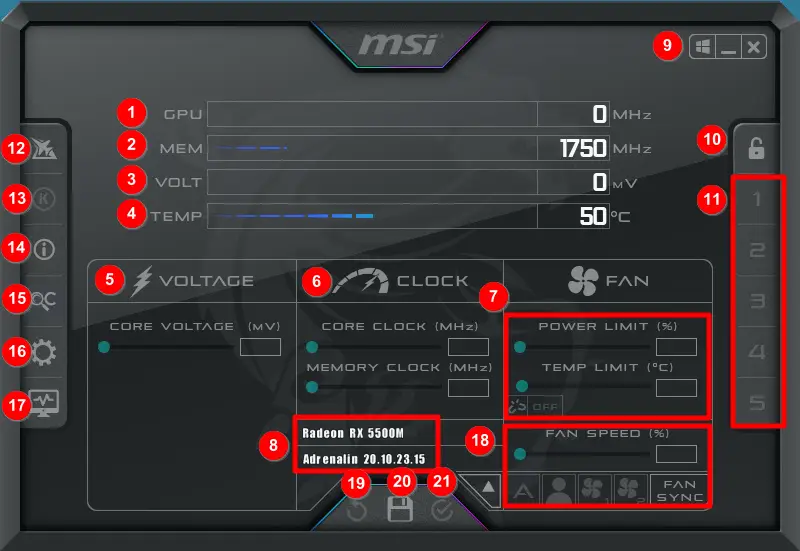
O MSI Afterburner é um software usado para monitorar e ajustar o desempenho da GPU. Com ele, você consegue ver FPS, temperaturas e uso de hardware em jogos. Além disso, o programa oferece controle de ventoinha e suporte a overclock. Para completar, ele funciona junto com o RivaTuner Statistics Server (RTSS), responsável por exibir as informações na tela.
Por esse motivo, o Afterburner se tornou uma ferramenta popular entre gamers e usuários avançados.
Principais funções do MSI Afterburner
Entre os recursos mais importantes, destacam-se:
- Overclock da GPU, que ajuda a ganhar desempenho
- Controle da ventoinha, essencial para manter a placa fria
- Monitoramento em tempo real, com dados de temperatura, uso e FPS
- Configurações personalizadas, ajustadas ao tipo de uso do computador
Dessa forma, o software se adapta tanto a jogos quanto a tarefas pesadas.
Como baixar o MSI Afterburner
Para garantir segurança, o MSI Afterburner deve ser baixado no site oficial da MSI.
👉 Download oficial:
https://www.msi.com/Landing/afterburner
Além disso, você também pode baixar aqui no site.
Compatibilidade do MSI Afterburner
Apesar do nome, o MSI Afterburner não funciona apenas com placas MSI. Na prática, ele é compatível com placas de vídeo NVIDIA e AMD, inclusive de outros fabricantes.
Por isso, a maioria dos usuários consegue utilizar o software sem problemas.
Como ver FPS com o MSI Afterburner
Para exibir o FPS nos jogos, siga estes passos:
- Primeiro, abra o MSI Afterburner
- Em seguida, clique em Configurações
- Depois disso, acesse a aba Monitoramento
- Por fim, ative a opção de exibir o FPS na tela
Assim, o contador de FPS aparece em tempo real durante o jogo.
Controle de ventoinha no MSI Afterburner
Além do monitoramento, o programa permite ajustar manualmente a velocidade das ventoinhas. Com esse controle, a GPU trabalha em temperaturas mais seguras. Como resultado, o desempenho se mantém estável mesmo em jogos pesados.
Cuidados ao fazer overclock no MSI Afterburner
Antes de tudo, é importante ter cautela. Ao fazer overclock:
- Aumente os valores gradualmente
- Monitore sempre a temperatura
- Observe a estabilidade do sistema
Caso essas etapas não sejam seguidas, podem ocorrer travamentos ou danos ao hardware.
Como gerenciar a ventilação no MSI Afterburner
Para melhorar o resfriamento da GPU, siga o passo a passo abaixo:
- Primeiramente, abra o painel de controle
- Logo depois, vá até a aba Ventilação
- Em seguida, ajuste a velocidade da ventoinha
- Por fim, ative o monitoramento de temperatura
Dessa maneira, o resfriamento se torna mais eficiente durante o uso intenso.
Como fazer monitoramento em tempo real
O monitoramento em tempo real ajuda a acompanhar o desempenho do sistema enquanto ele está em uso. Para isso:
- Acesse o painel de controle
- Vá até a aba Monitoramento
- Selecione as informações desejadas, como:
- Temperatura da GPU
- Uso da GPU
- Uso da CPU
- FPS
Assim que ativadas, essas informações passam a ser exibidas automaticamente.
Configurando o monitoramento na tela (OSD)
Para mostrar os dados na tela do jogo, o MSI Afterburner utiliza o RivaTuner Statistics Server (RTSS).
Veja como configurar:
- Clique no ícone de engrenagem (⚙️)
- Em seguida, acesse Monitoramento
- Depois, selecione os sensores desejados
- Marque a opção “Exibir na tela”
- Clique em Aplicar
- Confirme se o RTSS está aberto em segundo plano
👉 Saiba mais sobre o RTSS:
https://www.guru3d.com/files-details/rtss-rivatuner-statistics-server-download.html
Personalizando o OSD no RivaTuner
No RivaTuner, é possível melhorar bastante a leitura das informações. Por exemplo, você pode:
- Alterar a cor do texto
- Ajustar o tamanho (zoom)
- Escolher a fonte
- Adicionar sombra ao texto
- Criar atalhos personalizados
Dessa forma, o OSD fica mais claro durante o jogo.
Gerenciamento de ventoinha (Fan Control)
Para quem deseja mais controle, o fan control manual é uma boa opção:
- Vá até Configurações
- Abra a aba Ventoinha
- Ative “Habilitar controle de ventoinha manual”
- Ajuste a curva da ventoinha conforme a temperatura
Como resultado, é possível equilibrar resfriamento e ruído.
Overclock avançado no MSI Afterburner
Usuários experientes podem liberar opções extras. Para isso:
- Acesse Configurações > Geral
- Marque:
- Desbloquear tensão da GPU
- Desbloquear voltagem do controlador
- Desbloquear controle de voltagem
- Ajuste Core Clock e Memory Clock com cuidado
- Ajuste a ventoinha para manter temperaturas seguras
Ainda assim, testes frequentes são essenciais.
Conclusão
Em resumo, o MSI Afterburner é uma ferramenta completa para quem deseja monitorar, controlar e otimizar o desempenho da placa de vídeo. Graças ao monitoramento em tempo real, exibição de FPS via RTSS, controle de ventoinha e overclock, o software permite ajustes precisos para diferentes necessidades.