
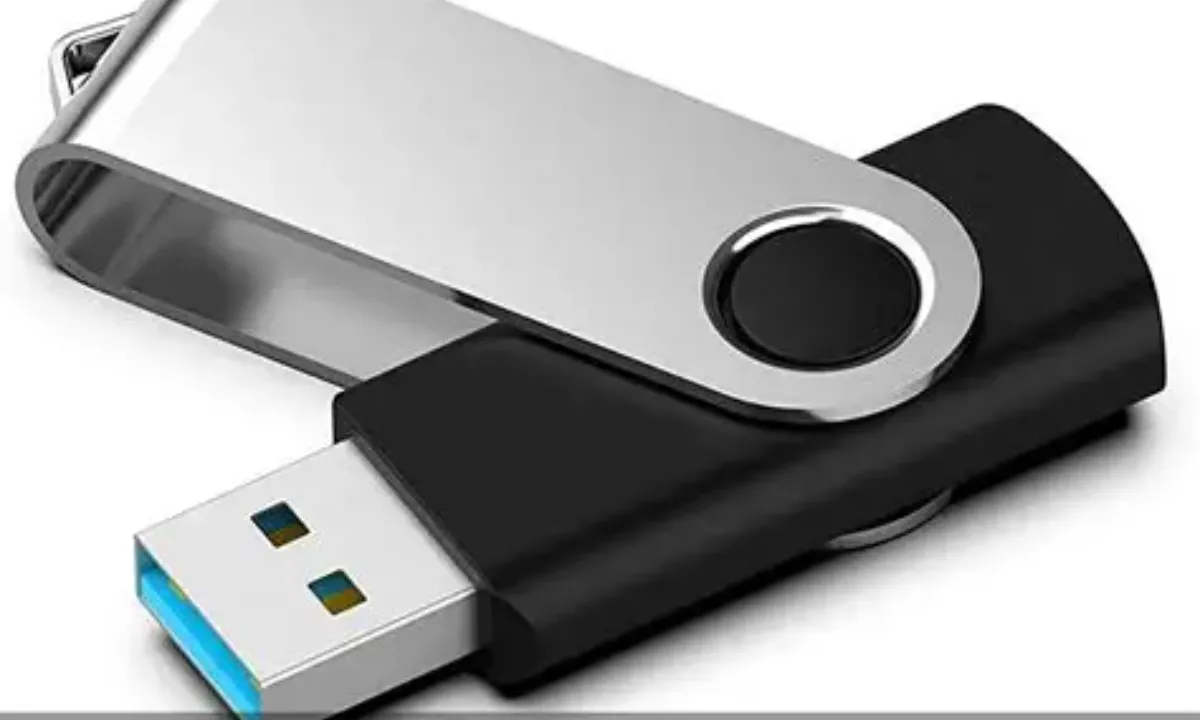
Como Criar um Pendrive Bootável com o Rufus em 2025 (Passo a Passo Atualizado)
Criar um disco de boot com pendrive usando o Rufus é uma das formas mais rápidas e seguras de instalar Windows 10, Windows 11 ou Linux. Veja abaixo o guia completo e atualizado para 2025.
Pré-requisitos para Criar um Pendrive Bootável com Rufus
Antes de começar, certifique-se de ter os itens abaixo:
Pendrive Compatível
-
Capacidade mínima: 8 GB
-
⚠️ Atenção: todos os dados do pendrive serão apagados durante o processo
Imagem ISO do Sistema Operacional
-
Arquivo ISO do Windows 10, Windows 11 ou alguma distribuição Linux
Software Rufus Atualizado
-
Baixe a versão mais recente (Rufus 4.10 ou superior) no site oficial
👉 https://rufus.ie
Passo a Passo para Criar Disco de Boot com Rufus
1. Conecte o Pendrive e Abra o Rufus
-
Insira o pendrive no computador
-
Execute o Rufus (não precisa instalar, ele é portátil)
2. Selecione o Dispositivo Correto
-
Em Dispositivo, escolha o pendrive correto na lista suspensa
⚠️ Verifique com atenção para não selecionar outro disco
3. Escolha a Imagem ISO
-
Em Seleção de Boot, clique em SELECIONAR
-
Escolha o arquivo ISO do sistema operacional
💡 Dica:
As versões mais recentes do Rufus permitem baixar a ISO do Windows diretamente pelo programa, clicando na seta ao lado de Selecionar.
4. Configure o Esquema de Partição
Escolha de acordo com o tipo de computador:
-
GPT → Recomendado para PCs modernos com UEFI
-
MBR → Para computadores antigos com BIOS/Legacy
5. Defina o Sistema de Arquivos
-
NTFS → Ideal para Windows 10 e Windows 11
-
FAT32 → Usado principalmente para Linux ou alguns sistemas UEFI específicos
Na maioria dos casos, o Rufus define automaticamente a melhor opção.
6. Inicie a Criação do Pendrive Bootável
-
Clique em INICIAR
-
Confirme o aviso de formatação
🛠️ Windows 11 em PCs antigos:
O Rufus pode exibir opções para:
-
Remover exigência de TPM 2.0
-
Ignorar Secure Boot
-
Criar conta local automaticamente
Essas opções facilitam a instalação do Windows 11 em computadores mais antigos.
Finalização do Processo
Conclusão da Criação do Disco de Boot
-
Aguarde a barra de progresso chegar a 100%
-
Quando aparecer a mensagem “PRONTO”, o processo foi concluído com sucesso
Ejete o Pendrive com Segurança
-
Feche o Rufus
-
Ejete o pendrive corretamente antes de removê-lo
✅ Seu pendrive bootável está pronto para uso!
Conclusão
O Rufus em 2025 continua sendo uma das melhores ferramentas para criar pendrive bootável de forma rápida, segura e gratuita. Seguindo este passo a passo, você poderá instalar Windows ou Linux em qualquer computador compatível sem dificuldades.